B Beeliverie
ຄູ່ມືສັ່ງຊື້ຕາມລຳດັບ
ວິທີໃຊ້ເວັບ beeliverie.com ຈາກເບິ່ງສິນຄ້າ ຈົນສຳເລັດການສັ່ງຊື້
1
ເບິ່ງ ແລະ ຄົ້ນຫາສິນຄ້າ
- ເປີດເວັບ beeliverie.com
- ໃຊ້ຊ່ອງ ຄົ້ນຫາສິນຄ້າທີ່ຕ້ອງການ ເພື່ອພິມຊື່ສິນຄ້າ
- ຫຼືເລືອກ ໝວດໝູ່ ຈາກແຖບໄອຄອນວົງມົນ
- ເບິ່ງລາຄາ, ສ່ວນຫຼຸດ, ແລະ ຈຳນວນທີ່ຍັງເຫຼືອ
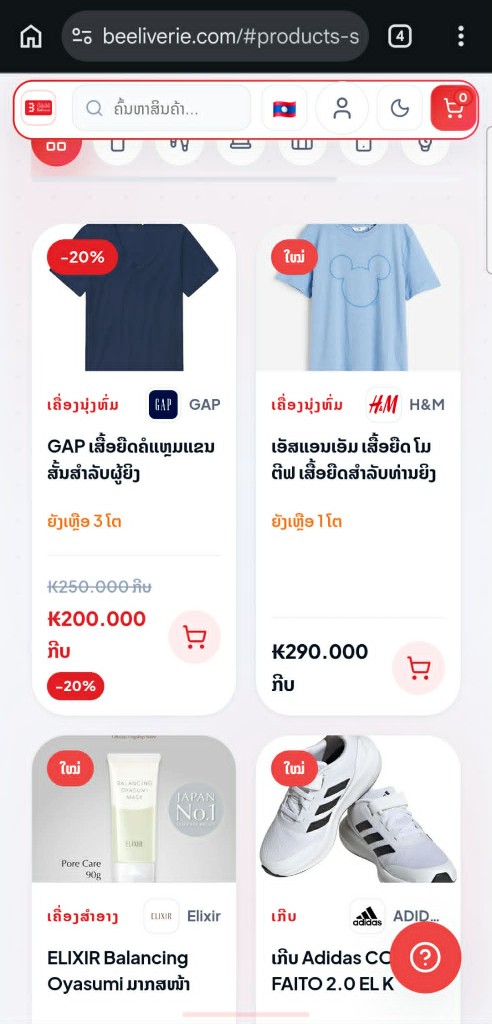
ເຄັດລັບ: ກົດໄອຄອນກະຕ່າດ້ານເທິງຂວາເພື່ອເປີດກະຕ່າໄດ້ທຸກເວລາ
2
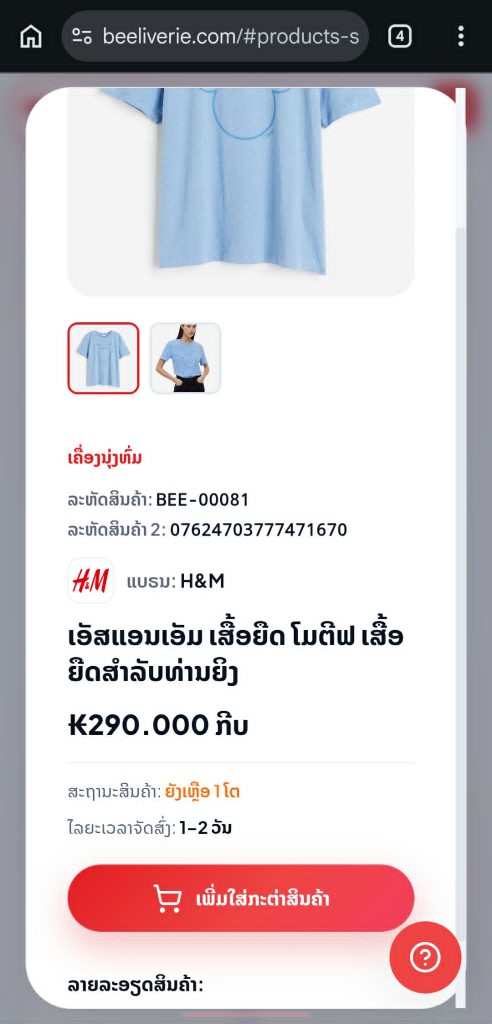
ເບິ່ງລາຍລະອຽດສິນຄ້າ
- ກົດທີ່ຮູບ ຫຼື ຊື່ສິນຄ້າ ເພື່ອເປີດລາຍລະອຽດ
- ສະຫຼັບຮູບຈາກຮູບຍ່ອຍ
- ກວດເບິ່ງ ລະຫັດສິນຄ້າ, Brand, ລາຄາ
- ຖ້າມີຂະໜາດ/ສີ ໃຫ້ເລືອກໃຫ້ຄົບກ່ອນ
- ກົດປຸ່ມແດງ ເພີ່ມໃສ່ກະຕ່າສິນຄ້າ
3
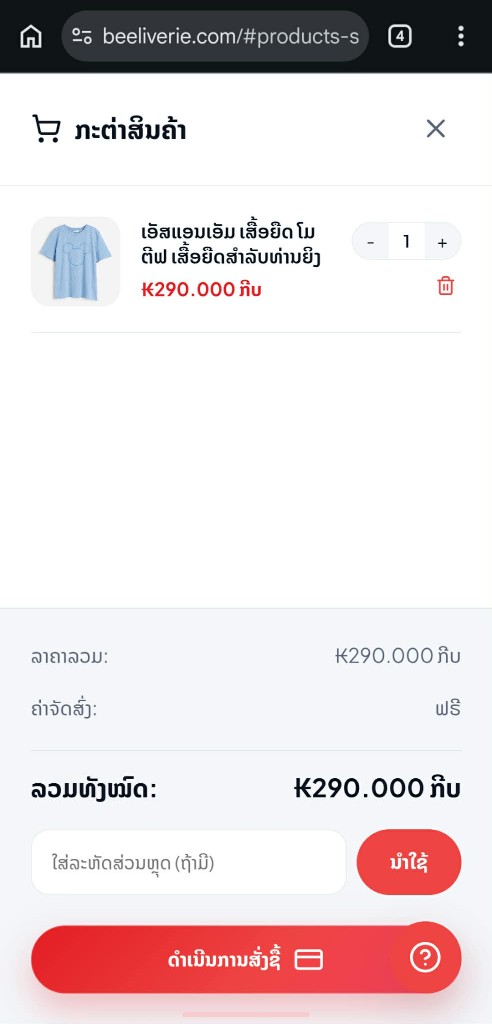
ເພີ່ມໃສ່ກະຕ່າ ແລະ ກວດລາຍການ
- ເປີດ ກະຕ່າສິນຄ້າ
- ກວດຊື່ສິນຄ້າ ແລະ ລາຄາ
- ປັບຈຳນວນດ້ວຍປຸ່ມ - / + ຫຼືກົດຖັງຂີ້ເຫຍື້ອ
- ຖ້າມີລະຫັດສ່ວນຫຼຸດ ໃສ່ແລ້ວກົດ ນຳໃຊ້
- ກວດ ລວມທັງໝົດ ແລ້ວກົດ ດຳເນີນການສັ່ງຊື້
4
ລົງທະບຽນ / ເຂົ້າສູ່ລະບົບ
ຖ້າຍັງບໍ່ໄດ້ເຂົ້າລະບົບ ຈະມີໜ້າເຂົ້າສູ່ລະບົບ / ລົງທະບຽນ:
- ເລືອກແຖບ ລົງທະບຽນ (ຫຼື ເຂົ້າສູ່ລະບົບ)
- ໃສ່ ຊື່, ເບີໂທ, ທີ່ຢູ່ຈັດສົ່ງ
- ເບີສຳຮອງ ແລະ ອີເມວ ເປັນທາງເລືອກ
- ຕັ້ງ ລະຫັດຜ່ານ
- ກົດປຸ່ມແດງດ້ານລຸ່ມ
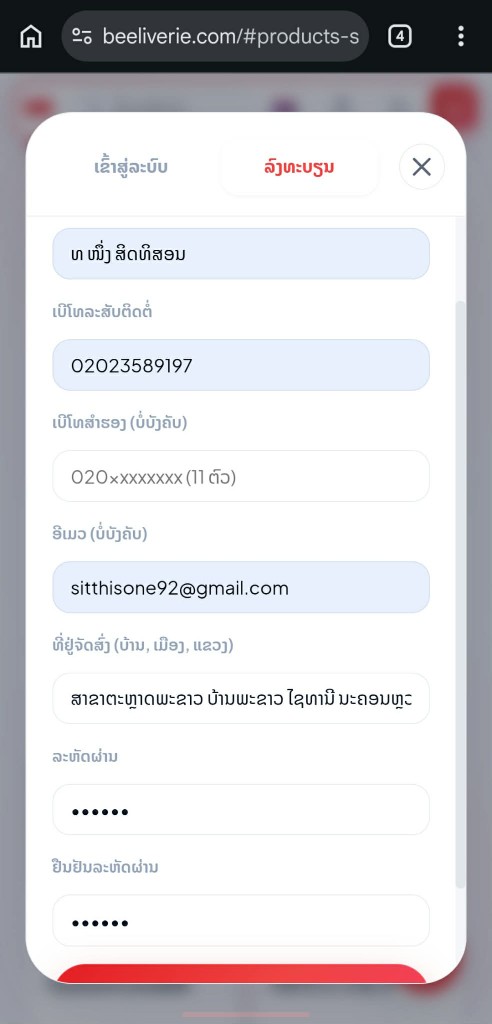
ທີ່ຊູ່ທີ່ບັນທຶກໄວ້ຈະຖືກໃຊ້ໃນຂັ້ນຈັດສົ່ງອັດຕະໂນມັດ
5
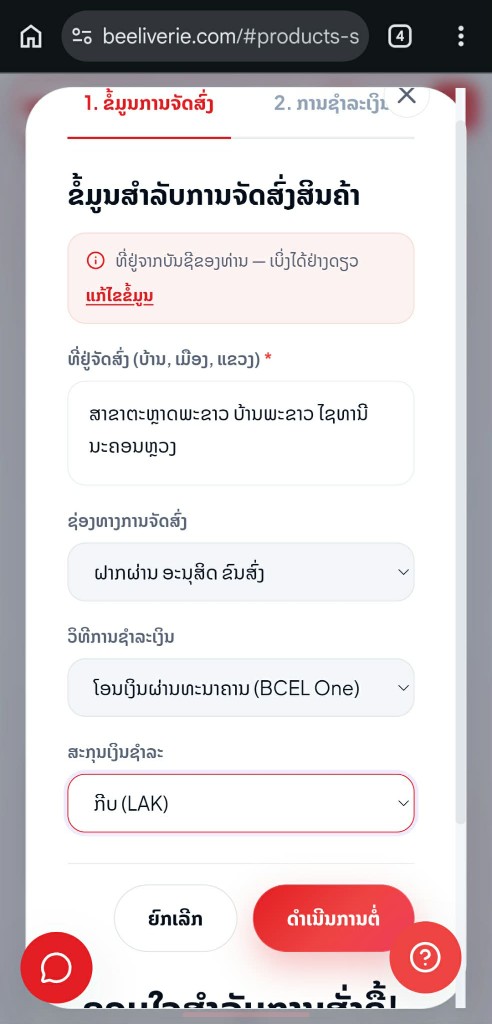
ປ້ອນຂໍ້ມູນຈັດສົ່ງ (ຂັ້ນ 1)
- ກວດ ທີ່ຢູ່ຈັດສົ່ງ
- ຖ້າຕ້ອງແກ້ໄຂ ກົດ ແກ້ໄຂຂໍ້ມູນ
- ເລືອກ ຊ່ອງທາງການຈັດສົ່ງ
- ເລືອກ ວິທີການຊຳລະເງິນ
- ເລືອກ ສະກຸນເງິນຊຳລະ (LAK)
- ກົດ ດຳເນີນການຕໍ່
6
ຊຳລະເງິນ ແລະ ອັບໂຫຼດສະລິບ (ຂັ້ນ 2)
- ສະແກນ QR ດ້ວຍແອັບທະນາຄານ (BCEL One)
- ຫຼືກົດ ຄັດລອກ ເລກບັນຊີ
- ໂອນໃຫ້ຖືກ ຍອດເງິນທີ່ຕ້ອງໂອນ
- ຖ້າຕ້ອງການ ກົດ ດາວໂຫຼດ QR
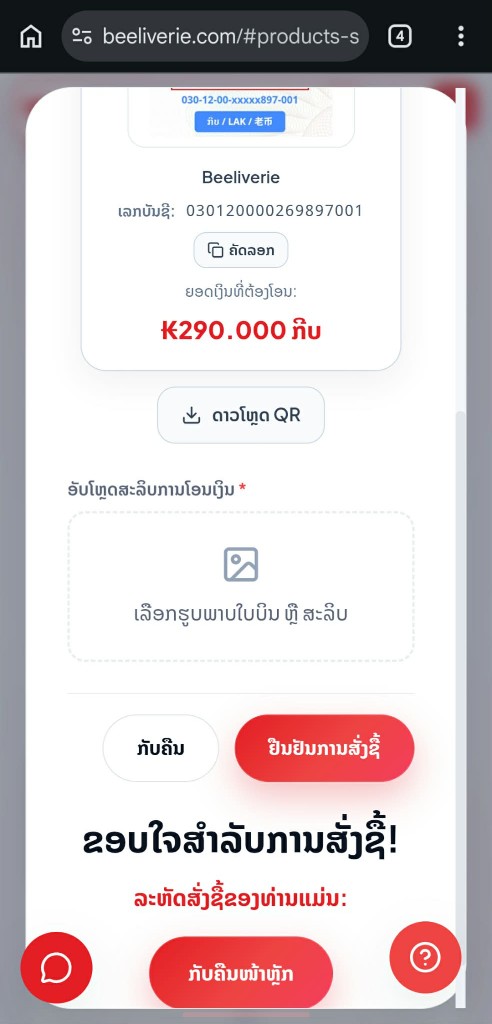
- ກົດຊ່ອງ ອັບໂຫຼດສະລິບການໂອນເງິນ
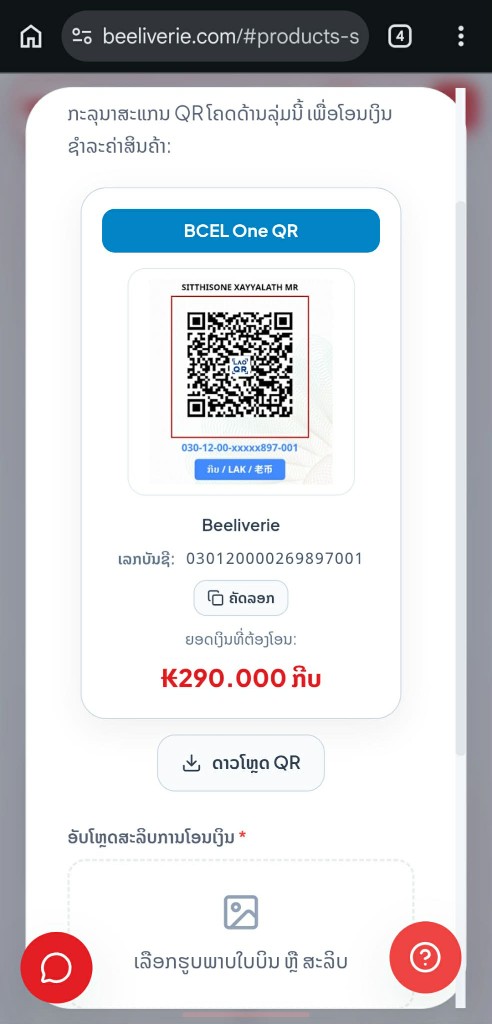
ສຳຄັນ: ຕ້ອງອັບໂຫຼດສະລິບກ່ອນກົດຢືນຢັນ (*)
7
ຢືນຢັນຄຳສັ່ງຊື້
- ຫຼັງອັບໂຫຼດສະລິບແລ້ວ ກົດ ຢືນຢັນການສັ່ງຊື້
- ລະບົບຈະສະແດງ ຂອບໃຈສຳລັບການສັ່ງຊື້!
- ບັນທຶກ ລະຫັດສັ່ງຊື້
- ກົດ ກັບຄືນໜ້າຫຼັກ
ຖ້າຕ້ອງການຊ່ວຍເຫລືອ ກົດປຸ່ມແຊັດ ຫຼື ? ດ້ານລຸ່ມຈໍ